
Dosya paylaşım bağlantısı nasıl kullanılır?
Doğru dosyayı seç, paylaşım parolasını ve süresini belirle; indirme bağlantısını alıcıya gönder ve işin bitince kapat.
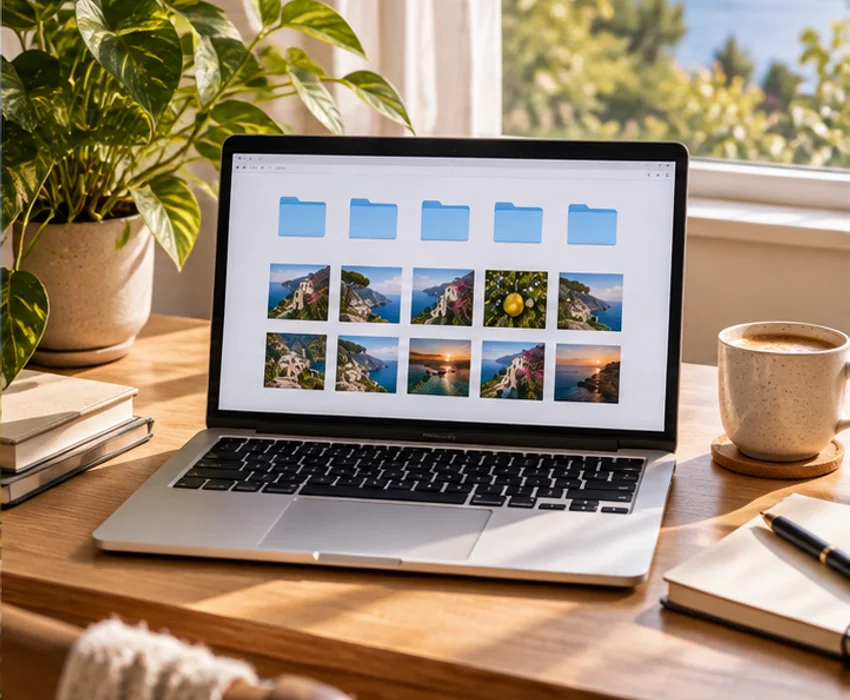
FileUSB rehberi · Bilgilendirici kullanım notları
Önce doğru dosyayı seç
Paylaşım bağlantısı, alıcının belirlediğin içeriği açması için kullanılır. Dosyanın veya klasörün menüsünden paylaşım oluştururken adını ve kapsamını kontrol et. Bir klasörü paylaşmak, yalnız aklındaki tek fotoğrafı paylaşmaktan daha geniş erişim sağlayabilir. Yanlış belgeyi göndermemek için dosyayı kendi panelinde açıp içeriğinin beklediğin sürüm olduğunu gör. Başkasının özel bilgisini paylaşma yetkin olduğundan emin ol.
Parola ve süreyi bilinçli belirle
Parola isteğe bağlıdır. Parolasız bağlantıya sahip olan kişi, bağlantı geçerliyken ona ayrılan içeriğe ulaşabilir. Parola koyduğunda alıcıya onu da iletmen gerekir; hassas bir gönderide farklı bir iletişim yolu kullanmayı düşün. Bitiş tarihi erişimi belirli bir zamanla sınırlar. Karşı tarafın dosyayı ne zaman alacağını hesaba kat, ancak gereğinden uzun süre açık bırakma.
Alıcı ne yapar?
Bağlantıyı açan kişi FileUSB üyeliği oluşturmadan indirme ekranına ulaşır. Parola belirlenmişse istenen parolayı girer, ardından Dosyayı İndir düğmesini kullanır. İndirme başlamazsa tarayıcının bildirimini ve indirilenler bölümünü kontrol edebilir. Önizleme, dosyanın cihaza kaydedildiği anlamına gelmez. Alıcının indirdiği dosyayı açabilmesi için cihazında uygun görüntüleyici gerekebilir.
İş bittikten sonra
Paylaşımı panelden kapat; süresi dolmuş veya kapatılmış bağlantıyla yeni erişim beklenmez. Bunun alıcının daha önce indirdiği dosyayı geri sildiğini düşünme. Yeni bir sürüm göndermek istediğinde paylaşım kapsamını tekrar kontrol et. Paylaşım ve FileDrop sayfası dosya gönderme ile alma arasındaki farkı açıklar. Birinden sana dosya yüklemesini istiyorsan FileDrop rehberini kullan. Dosyanın ne kadar süre saklanacağını ayrıca hesabının paket koşullarından takip et.